Cách tải video sản phẩm trên Amazon mà không cần quay màn hình
Tải video sản phẩm Amazon bằng AmzDL chỉ với một cú nhấp chuột và nhận ngay file MP4 từ trang sản phẩm. Xem hướng dẫn từng bước kèm ảnh minh họa, cùng các cách khác và nhược điểm của chúng.
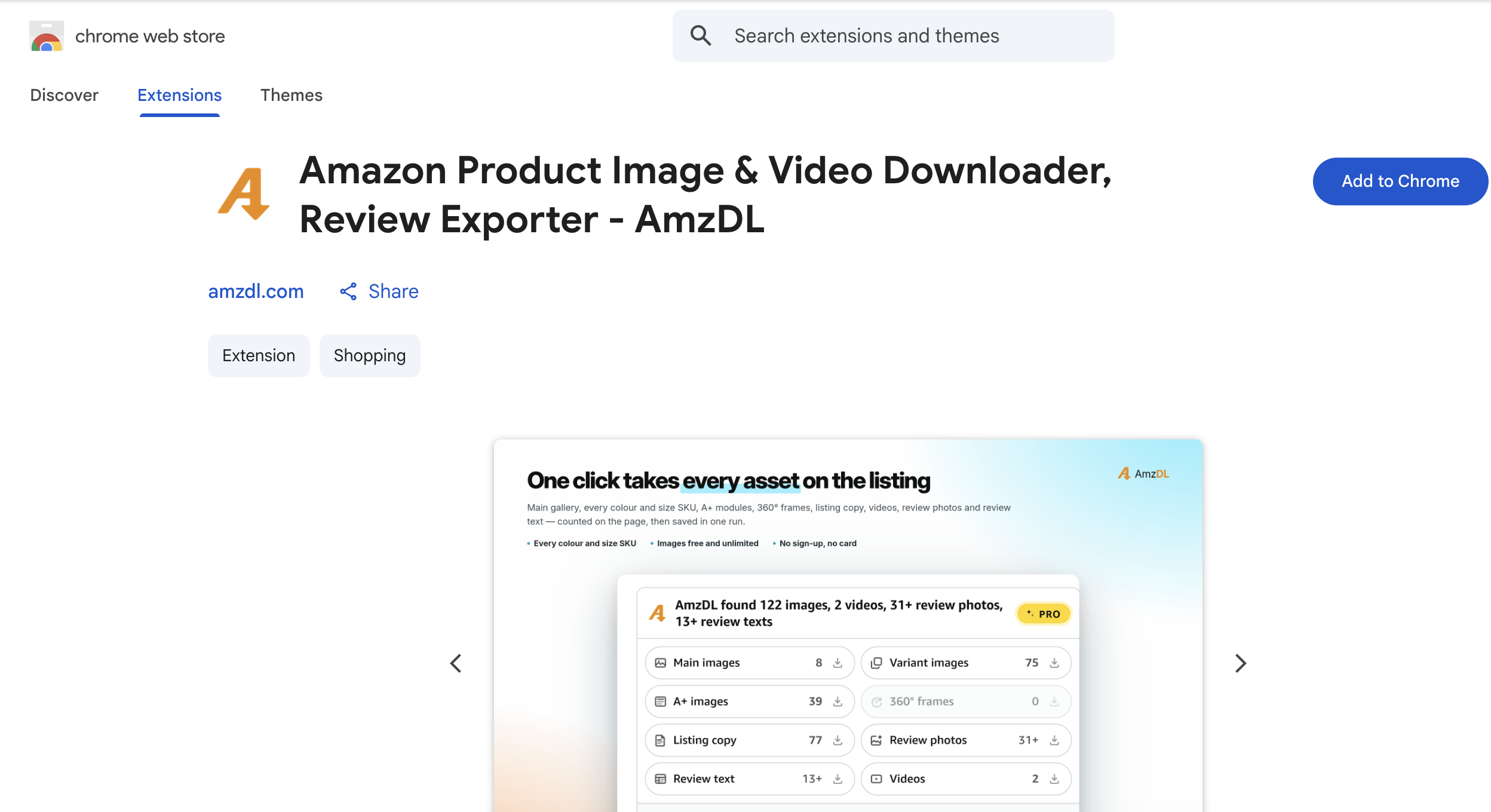
Nếu từng thử lưu video sản phẩm từ một trang Amazon, bạn hẳn biết cảm giác bất lực đó. Trình phát tải xong, video trông có vẻ hữu ích, bạn nhấp chuột phải và chờ tùy chọn “Save video as…” xuất hiện — nhưng chẳng có gì dùng được. Phần lớn video sản phẩm là luồng phát thích ứng, chứ không phải một tệp .mp4 đơn giản nằm cạnh thư viện ảnh.
Cách xử lý nhanh nhất là dùng AmzDL — tiện ích Chrome được thiết kế riêng cho các trang sản phẩm Amazon. Chỉ cần cài đặt, mở trang sản phẩm có video, rồi lưu tệp MP4 thực bằng một cú nhấp.
Dùng AmzDL để tải video sản phẩm Amazon · Xem trọn bộ công cụ trên trang chủ Best Amazon Image & Video Downloader.
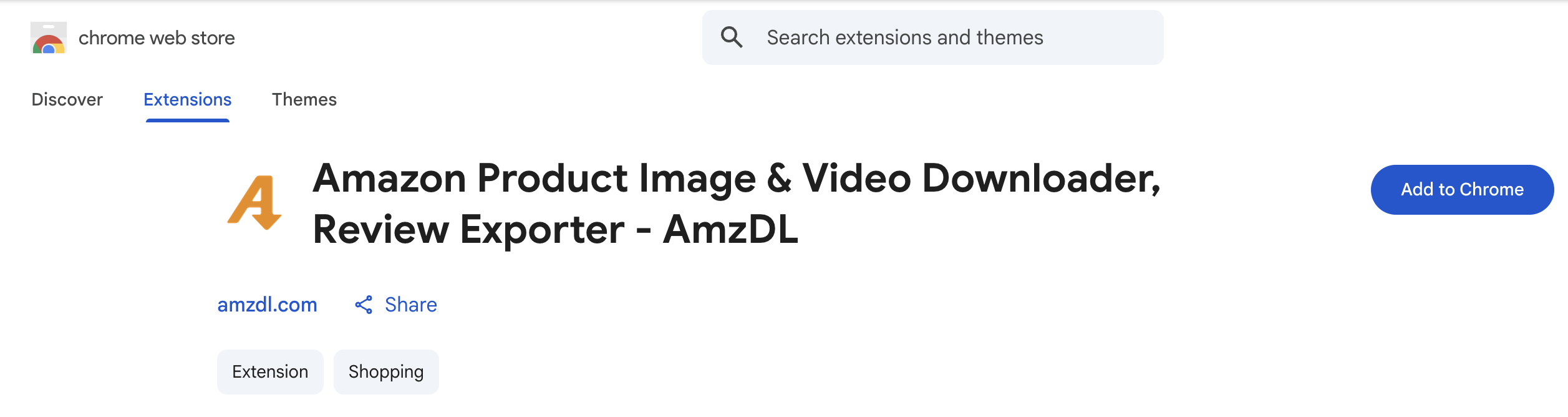
Phương pháp 1 (khuyên dùng): Tải bằng AmzDL
AmzDL xử lý toàn bộ nội dung đa phương tiện trong catalogue Amazon: ảnh độ phân giải cao, video sản phẩm dưới dạng tệp MP4 thực và dữ liệu đánh giá xuất ra tệp (bản Pro còn hỗ trợ cả ảnh trong đánh giá). Bạn thao tác ngay trên trang sản phẩm — không cần DevTools, không phải dán URL vào các trang tải xuống, cũng chẳng cần quay màn hình.
Để bắt đầu quy trình tải video, hãy dùng AmzDL để tải video sản phẩm Amazon từ Chrome Web Store, ghim biểu tượng tiện ích, sau đó mở một trang sản phẩm có video thương hiệu hoặc video sản phẩm. Thích Edge hơn? Bạn vẫn có thể thêm AmzDL từ Chrome Web Store vào Edge dựa trên Chromium.
AmzDL có gì khác biệt?
-
Được thiết kế cho trang sản phẩm Amazon — không phải những công cụ tải xuống chung chung kiểu YouTube. Thư viện ảnh, biến thể, module A+ và video sản phẩm được xử lý trong cùng một lượt. Xem danh sách tính năng: trang sản phẩm AmzDL.
-
Luồng phát → MP4 thực — tiện ích ghép lại nội dung mà trang đang phát ở chất lượng nguồn, không kèm giao diện trình phát. Đây chính là tính năng tải video sản phẩm Amazon bằng một cú nhấp với AmzDL.
-
Ảnh + video + đánh giá — nghiên cứu sản phẩm hiếm khi chỉ cần mỗi video. Gói miễn phí cho phép tải ảnh không giới hạn; bản Pro mở khóa video và các công cụ đánh giá chuyên sâu hơn. Xem các gói: bảng giá AmzDL.
-
Chạy ngay trên trình duyệt — việc phát hiện và tải xuống diễn ra trong tab bạn đã mở. Tệp đa phương tiện được lưu qua quy trình tải xuống thông thường của trình duyệt.
Các bước thực hiện
-
Cài tiện ích
Mở trang tiện ích trên cửa hàng và tải video sản phẩm Amazon bằng AmzDL. Thêm tiện ích vào Chrome (hoặc Edge dựa trên Chromium), sau đó ghim AmzDL lên thanh công cụ. -
Mở trang sản phẩm có video
Truy cập ASIN như bình thường. Hãy kiểm tra video phát được trong trình phát của sàn; nếu trang không có mô-đun video thì không công cụ nào tự tạo ra video cho bạn. -
Khởi chạy AmzDL trên tab đó
Nhấp vào biểu tượng trên thanh công cụ. Tiện ích sẽ quét trang sản phẩm và liệt kê các nội dung có sẵn: hình ảnh, video nếu có và các công cụ đánh giá dành cho gói Pro.
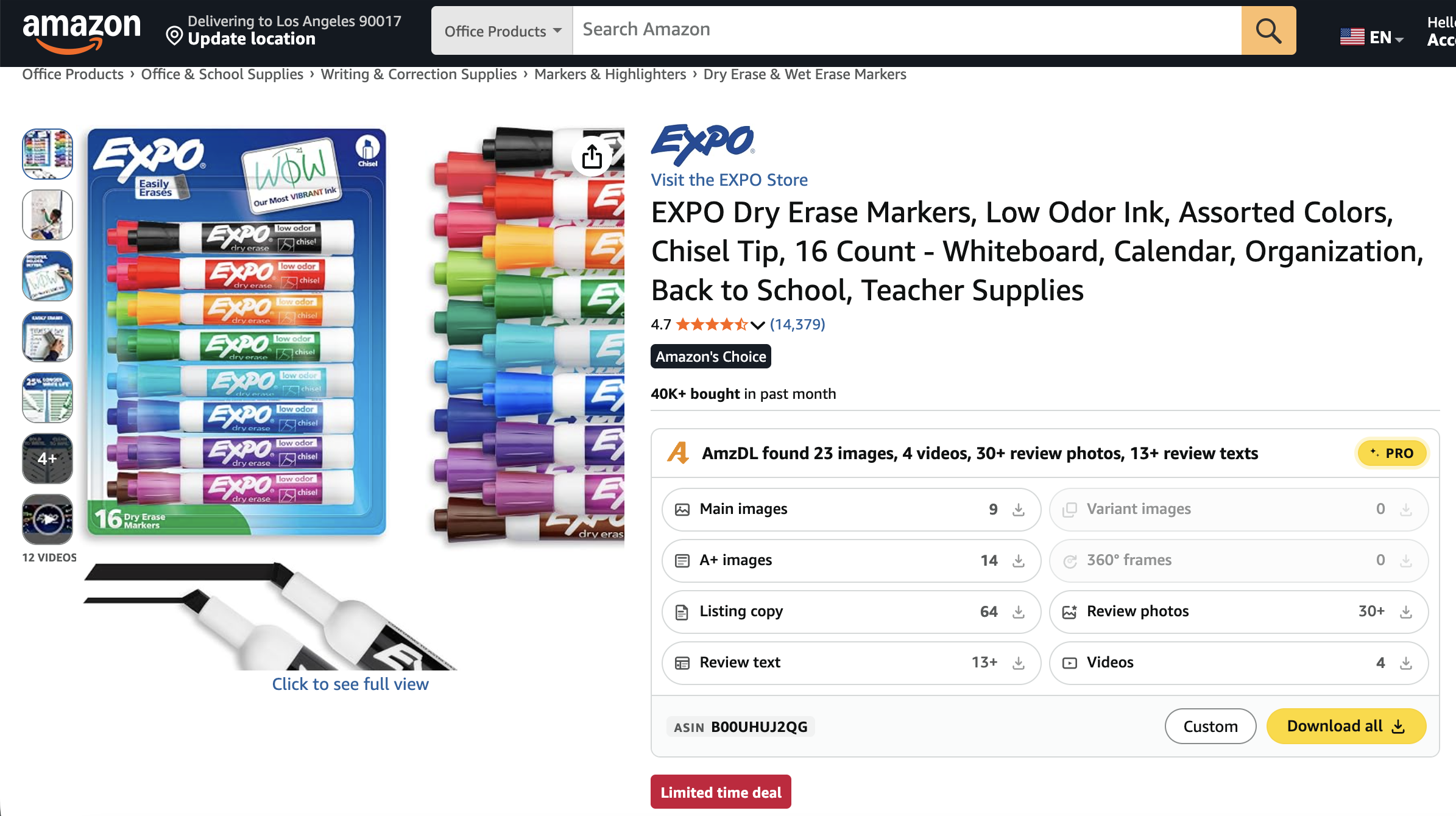
- Chọn video và tải xuống
Chọn video sản phẩm, hoặc tải hàng loạt hình ảnh trong cùng một lần. Chờ trình duyệt lưu xuống một tệp.mp4thực sự.
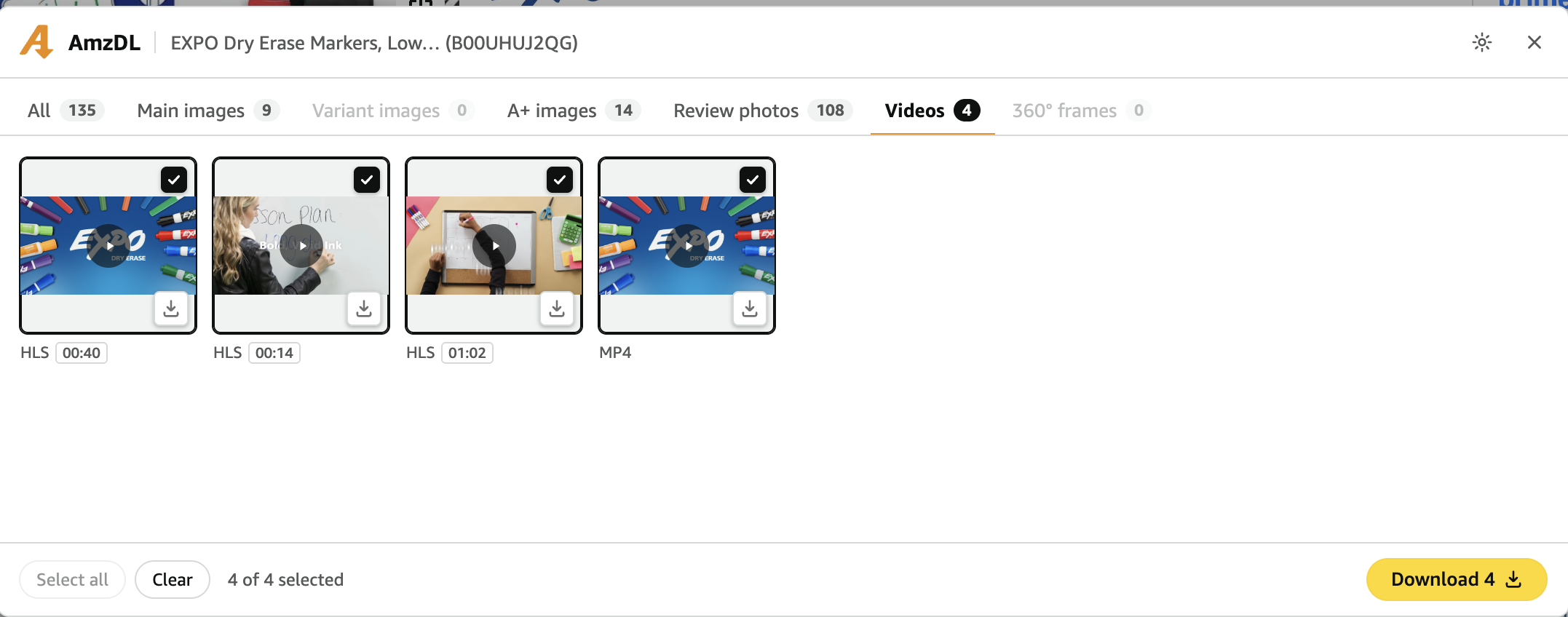
- Tìm tệp trong thư mục được sắp xếp theo ASIN
Các nội dung sẽ được lưu vào cấu trúc thư mục gọn gàng, sẵn sàng đưa vào thư mục phân tích sản phẩm hoặc quy trình tiếp nhận của DAM.
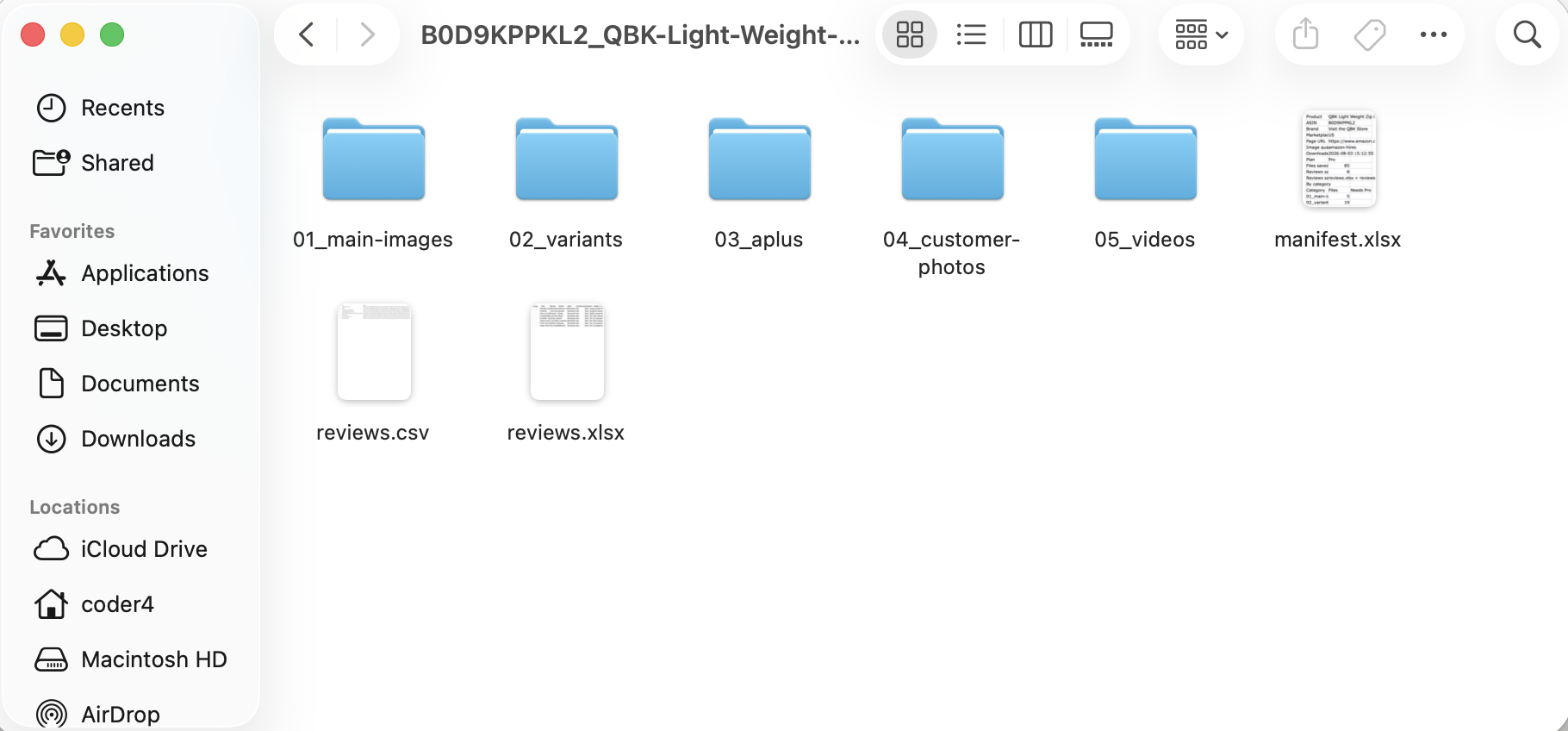
- Lặp lại với các ASIN khác
Mở trang của đối thủ tiếp theo → nhấp vào AmzDL → lưu tệp. Hãy đánh dấu Công cụ tải hình ảnh và video Amazon tốt nhất để cả nhóm tiện sử dụng.
Mẹo nhanh
- Ưu tiên mở đầy đủ trang sản phẩm, không dùng giao diện chia sẻ trên thiết bị di động bị rút gọn.
- Chờ các mô-đun video tải lười hoàn tất việc hiển thị rồi mới tải xuống.
- Tải video cùng hình ảnh HD trong một phiên làm việc.
- Dùng bản sao ngoại tuyến cho việc nghiên cứu, sao lưu nội dung thương hiệu của chính bạn và các quy trình nội bộ hợp pháp. Không tải lại video có thương hiệu của người khác lên trang sản phẩm của mình.
- Phạm vi sử dụng là nội dung thương mại trên trang sản phẩm, không bao gồm Prime Video hay các nội dung giải trí.
Vì sao các nhóm cần lưu video để dùng ngoại tuyến
Video sản phẩm giờ đây không còn là phần nội dung sáng tạo có cũng được, không có cũng chẳng sao. Video thương hiệu, mô-đun A+ và các đoạn clip theo phong cách nhà sáng tạo thường là nơi thể hiện rõ nhất kích thước, độ vừa vặn, quá trình mở hộp hoặc cách sản phẩm được sử dụng trong thực tế. Các tệp lưu ngoại tuyến thường được dùng cho:
- Nghiên cứu đối thủ — phân tích cách mở đầu, nhịp dựng và góc trình diễn giữa các ASIN.
- Xây dựng lại trang sản phẩm — với Shopify, TikTok Shop hoặc các kênh bán lẻ, thường có thể bắt đầu từ những nội dung đã có sẵn trên trang Amazon.
- Đào tạo và kiểm tra chất lượng — đối chiếu “trang sản phẩm tuyên bố gì với những gì người mua thực sự nhìn thấy”, bao gồm cả các tuyên bố trong video.
- Tham khảo sáng tạo — tệp có chất lượng gốc luôn tốt hơn video quay màn hình bằng điện thoại.
- Mở rộng quy mô danh mục — xử lý một ASIN đã đủ phiền; lên tới bốn mươi ASIN thì thành cả một buổi chiều nếu mọi bước đều làm thủ công.
Mục tiêu là thu thập nội dung sản phẩm theo quy trình lặp lại được mà không phải dựng scraper — và đó chính là việc bộ công cụ nội dung sản phẩm Amazon trên AmzDL được thiết kế để làm.
Vì sao “cứ tải xuống là được” lại không hiệu quả
Trang sản phẩm là trình phát, không phải trình duyệt tệp:
- Hiếm khi có sẵn một URL
.mp4sạch trong HTML. - Luồng video bị chia thành nhiều phân đoạn; các công cụ thông thường chỉ lấy được mảnh rời hoặc thất bại.
- Mỗi sàn và bố cục trang lại khác nhau; các script thiếu ổn định có thể hỏng sau mỗi lần giao diện được cập nhật.
- Video thương hiệu, video sản phẩm và video của nhà sáng tạo nằm ở những vị trí khác nhau.
- Quay màn hình làm video bị nén, dính giao diện trình phát và dễ sai tỷ lệ khung hình.
Đó là lý do các trang “trình tải video” ngẫu nhiên thường khiến bạn thất vọng, còn một extension hiểu cấu trúc listing lại hữu ích hơn hẳn công cụ tải xuống thông thường.
So sánh các phương pháp
| Phương pháp | Chất lượng MP4 thực tế | Công sức cho mỗi ASIN | Phù hợp với người không chuyên kỹ thuật | Tải ảnh và đánh giá trong cùng quy trình | Chi phí / rủi ro về lâu dài |
|---|---|---|---|---|---|
| Extension AmzDL trên Chrome | Cao (stream → MP4) | Rất thấp | Có | Có | Tải ảnh miễn phí; video cần gói Pro |
| Quay màn hình | Trung bình | Cao | Có | Không | Tốn thời gian khi làm số lượng lớn |
| DevTools + ffmpeg | Cao (nếu thực hiện đúng) | Cao | Không | Không | Dễ hỏng; cần kỹ năng |
| Các trang trực tuyến | Thấp–trung bình | Trung bình | Có | Hiếm khi | Rủi ro về quyền riêng tư / mã độc / hoạt động chập chờn |
| API scraping | Cao (khi còn được duy trì) | Thấp sau khi thiết lập | Cần kỹ năng kỹ thuật | Chỉ tùy chỉnh được | Chi phí hàng tháng + công sức bảo trì |
Tóm lại: hãy bắt đầu với AmzDL. Chỉ dùng các phương pháp dưới đây khi bạn có một ràng buộc đặc biệt.
Đã thấy thuyết phục? Dùng AmzDL để tải video sản phẩm Amazon.
Các phương pháp khác (và nhược điểm)
Phương pháp 2: Quay màn hình (QuickTime, OBS, tính năng quay màn hình của trình duyệt)
Cách hoạt động: Mở video sản phẩm ở chế độ toàn màn hình rồi quay lại nội dung hiển thị.
Khi nào “đủ dùng”: Ghi chú nội bộ một lần hoặc phác thảo storyboard.
Nhược điểm: Chất lượng bị giới hạn bởi màn hình của bạn; các thành phần giao diện của sàn thường cũng bị quay lại; lệch tiếng và khung hình bị cắt khi dùng nhiều màn hình là những lỗi thường gặp; khi làm số lượng lớn, việc đặt tên tệp vẫn phải thực hiện thủ công; không thể tải ảnh thư viện / A+ / đánh giá trong cùng một lần.
Quay màn hình chỉ là cách chữa cháy khi không có tệp gốc, không phải một quy trình xử lý nội dung đa phương tiện. Khi làm tài liệu thuyết trình cho khách hàng, hãy ưu tiên MP4 thật từ tính năng tải video sản phẩm của AmzDL.
Phương pháp 3: DevTools của trình duyệt + m3u8 / ffmpeg
Cách hoạt động: Vào tab Network → tìm các playlist → ghép lại bằng ffmpeg hoặc một công cụ HLS.
Khi nào hiệu quả: Bạn thành thạo công cụ dành cho nhà phát triển và các URL phiên làm việc vẫn còn hiệu lực.
Nhược điểm: Đường cong học tập khá dốc; URL có thời hạn ngắn hoặc gắn với phiên làm việc; bạn phải tự chọn chất lượng phát; không có thư mục theo ASIN nếu không tự xây dựng; quy trình có thể hỏng khi endpoint của trình phát thay đổi.
Phương pháp này phù hợp với các công cụ nội bộ. Nhưng để xử lý catalogue hằng ngày thì đây không phải lựa chọn mặc định tốt.
Phương pháp 4: Các trang trực tuyến kiểu “dán URL sản phẩm”
Cách hoạt động: Dán liên kết listing vào một trang bên thứ ba tuyên bố có thể lấy video.
Vì sao nhiều người thử: Không cần cài đặt gì.
Nhược điểm: Độ ổn định rất thất thường (nhiều công cụ vốn nhắm đến các trang kiểu YouTube); chất lượng thường không đầy đủ; có rủi ro về quyền riêng tư khi giao ASIN cho những bên không rõ danh tính; không hỗ trợ quy trình hàng loạt; và khó giải trình trong nội bộ hơn so với một extension do bạn kiểm soát.
Nếu một trang web hứa hẹn làm được mọi thứ mà không tính phí, hãy chỉ xem đó là phương án cuối cùng. Lựa chọn minh bạch hơn: tiện ích Chrome tải hình ảnh và video Amazon.
Phương pháp 5: API thu thập dữ liệu và crawler tùy chỉnh
Cách hoạt động: Dùng các API dữ liệu trả phí hoặc quy trình Playwright/Puppeteer để xử lý ở quy mô lớn.
Khi nào nên dùng: Khi cần xử lý hàng nghìn ASIN theo lịch định kỳ và đã có sẵn đội ngũ kỹ sư.
Điểm bất tiện với phần lớn người dùng: Chi phí tăng theo khối lượng; DOM và các cơ chế chống bot thay đổi sẽ kéo theo công việc bảo trì; quá rườm rà nếu chỉ cần “lấy video MP4 của một sản phẩm hôm nay”; đồng thời phải rời khỏi trang sản phẩm để chuyển sang một hệ thống khác.
API là hạ tầng. Phần lớn người dùng chỉ cần một công cụ ngay trên trang sản phẩm — xem bảng giá và gói hình ảnh miễn phí của AmzDL.
Ai hưởng lợi nhiều nhất từ AmzDL
- Người bán Amazon và quản lý thương hiệu cần thu thập nội dung sáng tạo của đối thủ và làm mới thư viện tài sản.
- Các agency phải thực hiện những đợt kiểm tra nhiều ASIN có tổ chức, thay vì ghi hình trình duyệt qua Zoom.
- Nhà thiết kế và biên tập viên thương mại điện tử cần tư liệu chuyển động để tham khảo mà không phải dựng cả hệ thống scraping.
- Nhà nghiên cứu và chuyên viên phân tích muốn xuất đánh giá bằng gói Pro để đối chiếu ngữ cảnh video với xu hướng số sao.
Nếu chỉ cần một ảnh tĩnh của nút phát, dùng camera điện thoại là đủ. Nhưng người tìm kiếm chủ đề này thường cần các tệp có thể tải lại một cách nhất quán — và đó chính là khoảng trống được lấp đầy bởi tiện ích Chrome tải hình ảnh và video Amazon.
Tổng hợp mọi thứ
Việc tải video sản phẩm Amazon thường trở thành một bài toán phiền phức vì cách các trang sản phẩm hiện đại phát nội dung đa phương tiện. Bạn có thể quay màn hình, vật lộn với HLS trong DevTools, phó mặc cho những trang dán liên kết không rõ nguồn gốc, hoặc tự xây dựng hạ tầng scraping — hay cài một tiện ích được thiết kế riêng và xử lý ngay trên trang sản phẩm.
Với phần lớn người bán, freelancer và đội ngũ thương mại điện tử, lựa chọn cuối cùng là cách mặc định:
- Dùng AmzDL để tải Amazon Product Video — cài đặt và ghim tiện ích
- Mở một trang sản phẩm có video
- Nhấp vào AmzDL → lưu tệp
.mp4 - Nếu cần, tải luôn hình ảnh HD và (với gói Pro) đánh giá trong cùng một lần
Khi cần trọn bộ nội dung đa phương tiện, Trình tải hình ảnh & video Amazon tốt nhất hỗ trợ cả hình ảnh, video và đánh giá — hoặc xem các gói AmzDL miễn phí và Pro sau khi dùng thử tính năng tải hình ảnh miễn phí.
Công việc lập danh mục vốn đã đủ vất vả. Bước tải video chỉ nên gói gọn trong một cú nhấp chuột có chủ đích: lưu video trên trang sản phẩm Amazon dưới dạng MP4 với AmzDL.